
Einstieg in SOLIDWORKS mit Cloud Services
Willkommen an Bord!
Alles, was Sie für die gesamte SOLIDWORKS Konstruktionserfahrung benötigen
SOLIDWORKS 3D-CAD herunterladen und installieren
Erste Schritte
- Rufen Sie die Seite SOLIDWORKS Downloads auf und klicken Sie auf „Anmelden“.
- Erstellen Sie eine 3DEXPERIENCE ID oder melden Sie sich mit Ihrer vorhandenen ID an.
- Wählen Sie Ihr Produkt aus und akzeptieren Sie die Lizenzvereinbarung.
- Laden Sie den SOLIDWORKS Installations-Manager herunter und führen Sie ihn aus.
- Installieren und starten Sie SOLIDWORKS (geben Sie Ihre SOLIDWORKS Seriennummer ein, wenn Sie dazu aufgefordert werden).
Benötigen Sie Hilfe? Im Abschnitt Support unten finden Sie Antworten, wenn Sie Hilfe bei der Installation benötigen oder weitere Fragen haben.

Nächster Schritt – Zugriff auf und Installation von Cloud Services
Erfahren Sie, wie Sie in Ihrer kollaborativen Umgebung navigieren, nachdem Sie sich bei der 3DEXPERIENCE Plattform angemeldet haben.
Die Einrichtung ist bereits abgeschlossen? Klicken Sie hier, um auf Ihre Plattform zuzugreifen.

Überprüfen Sie Ihren Posteingang
Suchen Sie nach der E-Mail von 3ds.com mit dem Betreff „Ihre 3DEXPERIENCE Plattform ist bereit zur Nutzung“.
Klicken Sie in der E-Mail auf die Schaltfläche „Ihre 3DEXPERIENCE Plattform starten“.

Einladen und Zugriff gewähren
Laden Sie Ihr Team ein und gewähren Sie ihm Zugriff auf Apps, indem Sie ihm mithilfe des dedizierten Dashboards Mitgliederverwaltung Rollen zuweisen.

Verbinden
Installieren Sie die App „Design with SOLIDWORKS“, die SOLIDWORKS mit der 3DEXPERIENCE Plattform verbindet.
Lernweg starten
Nachdem Sie die obigen Schritte abgeschlossen haben, sind Sie bereit, mit dem Erlernen und Nutzen von SOLIDWORKS mit Cloud Services zu beginnen.
- 1. Anleitungen für den Einstieg
- 2. Lernpfade
- 3. Erweitern Sie Ihr Wissen

Anleitung für den Einstieg in SOLIDWORKS Design
Ihr erstes Teil, Skizzieren und Extrudieren, Baugruppenmodellierung und vieles mehr...

Erste Schritte mit KI in SOLIDWORKS
Erfahren Sie, wie SOLIDWORKS AI Ihnen dabei helfen kann, Antworten zu finden, Konstruktionsprobleme zu beheben, mit importierter Geometrie zu arbeiten und sich wiederholende Konstruktionsaufgaben zu reduzieren

Konstruktionen mit anderen teilen und Feedback einholen
- Erforderliche Einrichtung für Freigaben und Kommentare
- Freigaben und Kommentare verwenden
Cloud-Speicher und Revisionen für Ihre CAD-Konstruktionen
Konfigurieren Sie Ihre Plattform, speichern Sie Entwürfe in der Cloud und überarbeiten Sie diese

3DEXPERIENCE Works Anleitung – Erste Schritte
Mit der Nutzung Ihrer 3DEXPERIENCE Plattform und Ihrer 3DEXPERIENCE Works Rollen und Apps beginnen

SOLIDWORKS CAD Grundlagen
47 Lektionen zum Erlernen der grundlegenden Aspekte der SOLIDWORKS 3D-CAD-Software
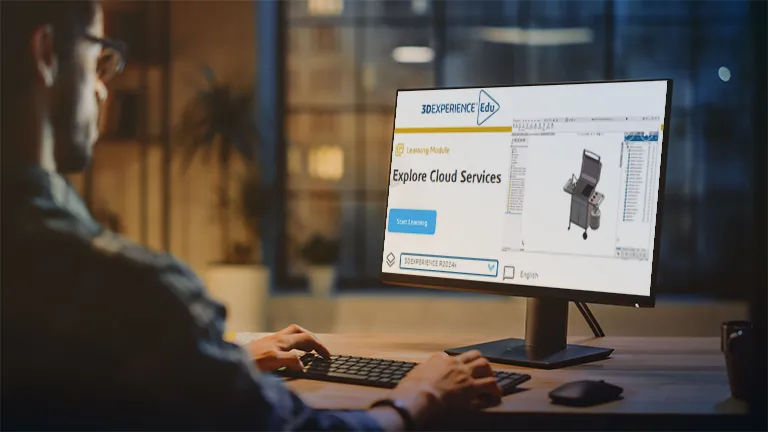
Cloud Services entdecken
So verbinden Sie SOLIDWORKS mit der 3DEXPERIENCE Plattform für eine einfache Zusammenarbeit aller Beteiligten

Entdecken Sie die Rolle 3DSwymer
Erfahren Sie, wie Sie über die verschiedenen Anwendungen der Plattform zusammenarbeiten, um eine bessere Entscheidungsfindung und optimale Betriebsabläufe zu erzielen

Entdecken Sie die Rolle Collaborative Industry Innovator
Erfahren Sie, wie Sie interdisziplinär mit voller Flexibilität und Rückverfolgbarkeit zusammenarbeiten, um innovative Produkte zu definieren und zu entwickeln

Lernpfadkatalog
Lektionen nach Themen durchsuchen. Lernpfade leiten Sie durch mehrere Lektionen, die umfassende Kompetenzen vermitteln.

Lektionskatalog
Erkunden Sie individuelle Lernmodule mit Videos, Tutorials und Tests, um in Ihrem eigenen Tempo zu lernen. Wählen Sie aus Hunderten von Lektionen, die von SOLIDWORKS Experten entwickelt wurden.

SOLIDWORKS Lernressourcen
Handbuch – Erste Schritte, SolidPractices, 3DEXPERIENCE World Aufzeichnungen und Hilfe für Anwender

Präsenzschulungen
Von Kursleitern geführte Schulungen, die von Fachhändlern angeboten werden
Hilfe- und Support-Ressourcen
Finden Sie mit diesen Ressourcen sofort Lösungen und Antworten
SOLIDWORKS Web-Hilfe
Installationsanleitungen und Fehlerbehebung
Wissensdatenbank
Lösungen und Hilfe zur Fehlerbehebung finden
SOLIDWORKS Benutzerforum
Tauschen Sie sich mit SOLIDWORKS Benutzern aus
Wenden Sie sich an Ihren Support-Partner
Bei technischen Fragen oder Support-Anliegen bietet Ihnen Ihr zuständiger Partner individuelle Unterstützung.
Wenn Dassault Systèmes Sie direkt betreut, rufen Sie ein Dassault Systèmes Customer Support Center.
Ein Problem melden
Nutzen Sie die 3DSupport App, um direkt eine Serviceanfrage zu stellen Wenden Sie sich an Ihren Sicherheitsadministrator (in der Regel der Käufer der Software), um die entsprechenden Zugriffsrechte zu erhalten.
Support für Online-Käufe
Besuchen Sie das Support Center, um Ressourcen zu Ihrem Online-Kauf, zur Kontoverwaltung und FAQs zu finden.
Benötigen Sie Hilfe?
Ob Sie nun weitere Informationen zu unseren Produkten oder Services suchen oder Fragen zu einer bestehenden Bestellung haben – wir sind für Sie da!
Noch nicht gekauft?
Um vollen Zugang zu SOLIDWORKS Design with Cloud Services zu erhalten und alle Funktionen nutzen zu können, müssen Sie zuerst eine Lizenz erwerben. Erkunden Sie die Produktdetails, vergleichen Sie die Optionen und wählen Sie den Plan, der am besten zu Ihren Anforderungen passt.